

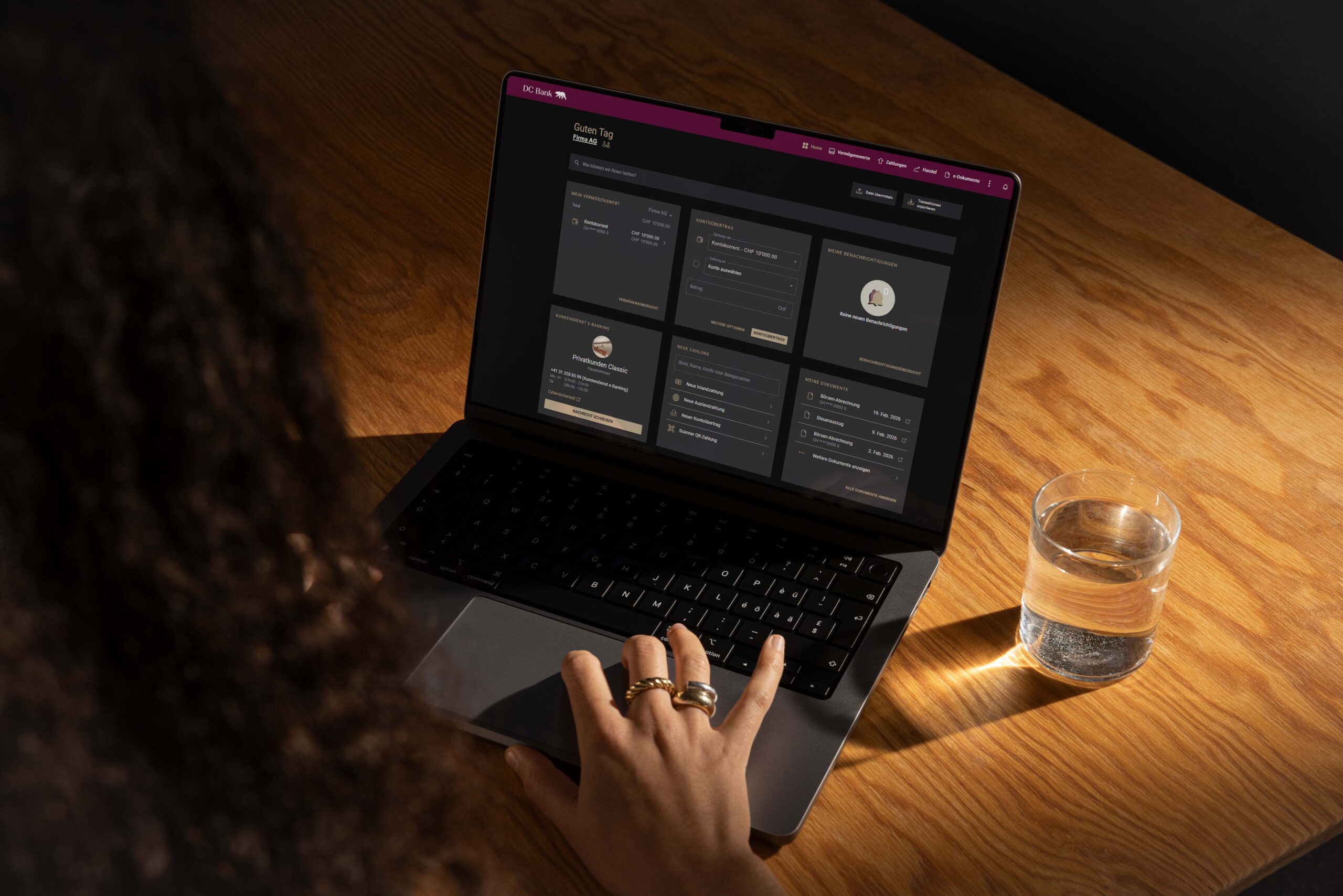
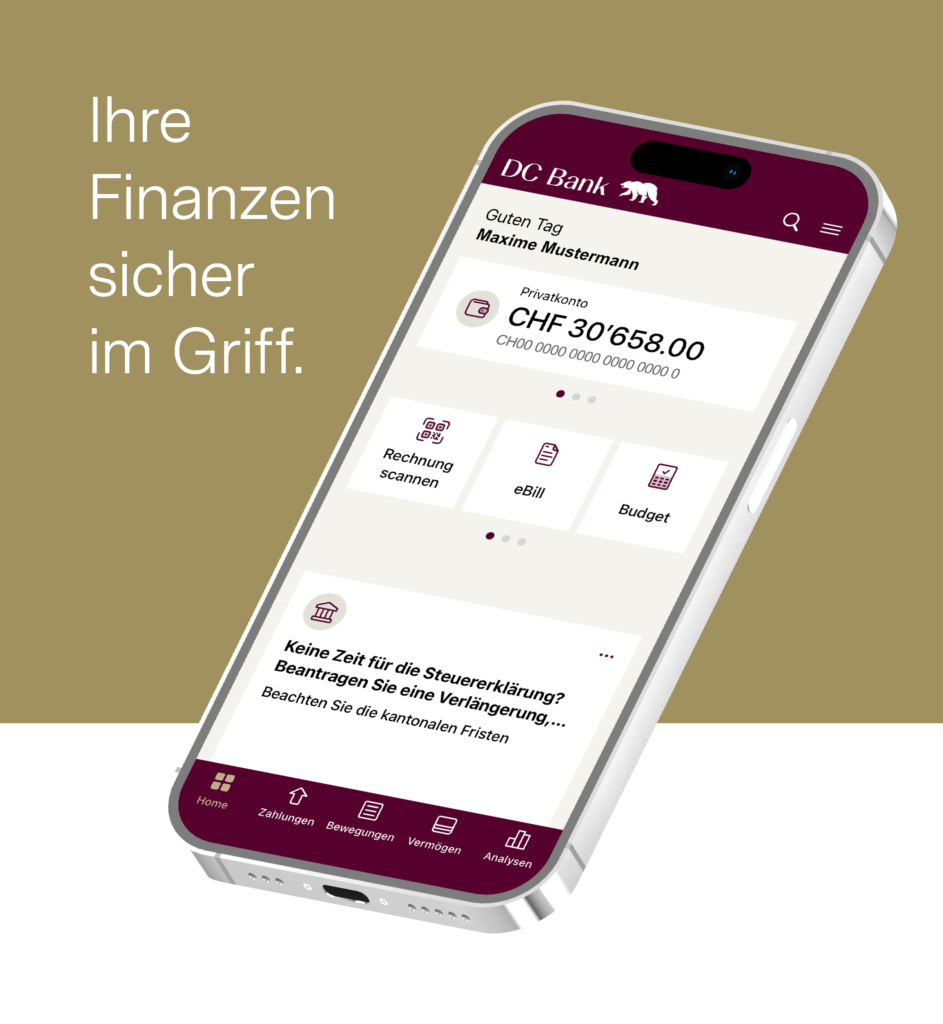
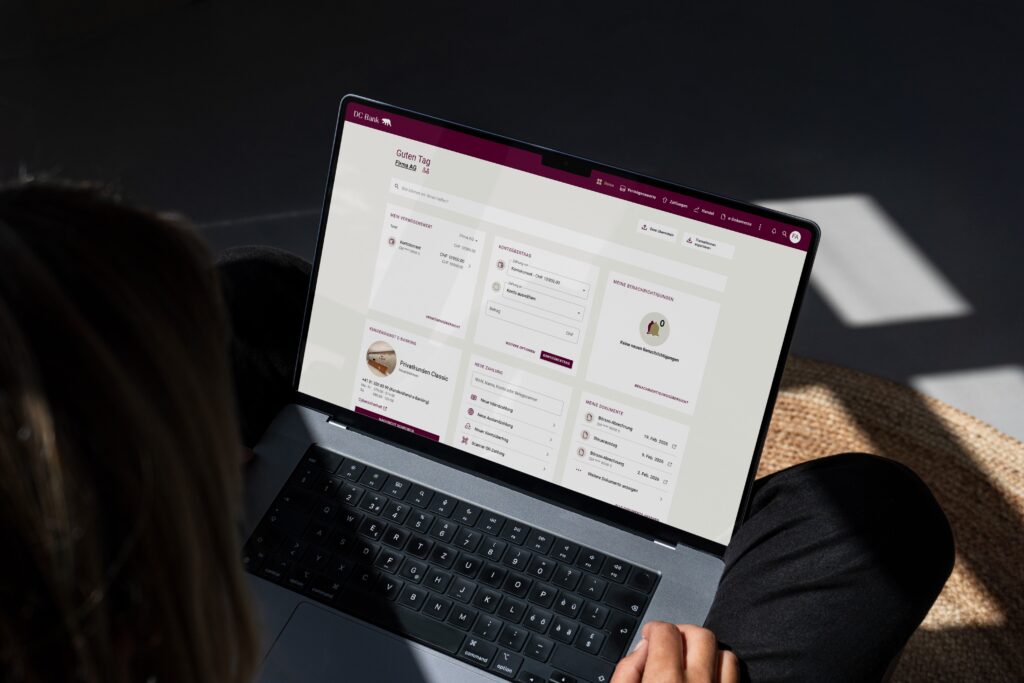
Erledigen Sie Ihre Bankgeschäfte rund um die Uhr bequem und sicher mit unserem e-Banking oder auf dem Mobiltelefon mit der Mobile Banking App.
So geht’s
Für den sicheren Zugang benötigen Sie die «DC Bank» Mobile Banking App. Ihren persönlichen Aktivierungsbrief mit QR-Code erhalten Sie per Post. Der QR-Code ist einmalig und 30 Tage gültig.
Laden Sie die «DC Bank» App aus dem Apple App Store oder Google Play Store herunter, öffnen Sie die App und wählen Sie «Aktivieren». Scannen Sie anschliessend den QR-Code auf Ihrem Aktivierungsbrief und folgen Sie den Anweisungen in der App.
Alternative zur Mobile Banking App
Falls Sie die Mobile Banking App auf Ihrem Mobilgerät nicht nutzen möchten, können Sie stattdessen die e‑Secure App installieren. Diese dient ausschliesslich zur Bestätigung des Logins ins e‑Banking.
Laden Sie die e‑Secure App (Clientis AG) aus dem Apple App Store oder Google Play Store herunter und aktivieren Sie diese mit dem QR‑Code Ihres Aktivierungsbriefs.
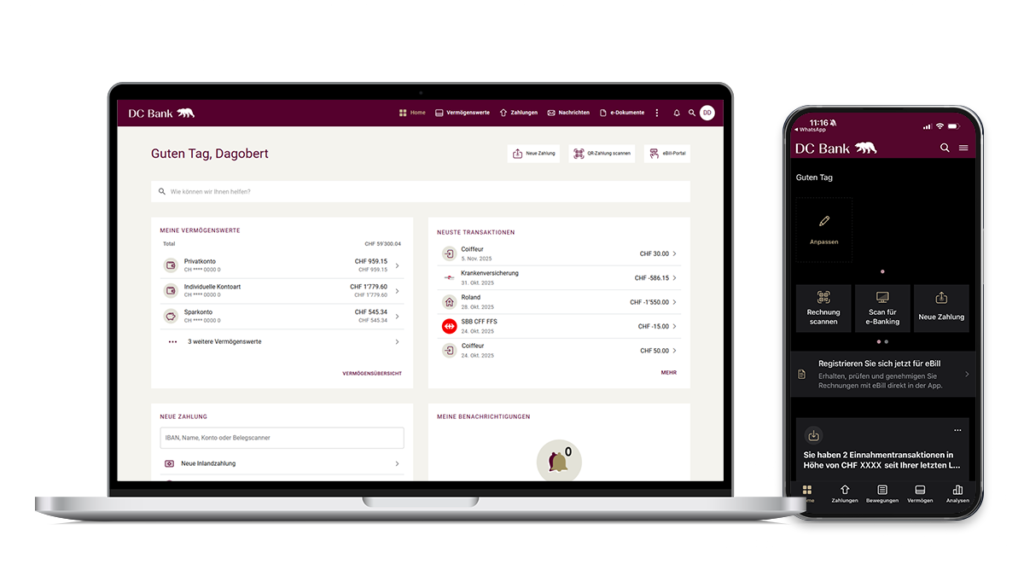
Rufen Sie das e-Banking über die Webseite der DC Bank oder direkt über wwwsec.dcbank.ch auf.
Melden Sie sich mit Ihrer Vertragsnummer und Ihrem Passwort an und bestätigen Sie die Anmeldung in der «DC Bank» Mobile Banking App.
Nach dem ersten Login steht Ihnen das e-Banking zur Verfügung.
Erhalten Sie Kontoauszüge, Steuerbescheinigungen und Wertschriftendokumente direkt als PDF und sparen Sie die Porto-Kosten.
Mit eBill erhalten Sie Ihre Rechnungen direkt im e-Banking – übersichtlich, sicher und ohne Papier.
Mehr erfahren: www.ebill.ch
Transaktionssignaturen – Zahlungen sicher freigeben
Ihr e-Banking erkennt mit der Zeit Ihre Zahlungsvorlieben. Zu Beginn bestätigen Sie neue Zahlungen mit der DC Bank-App. Später erkennt das System vertraute Empfänger.
Regionen freigeben für Auslandzahlungen und Karten
Zahlungen und der Einsatz Ihrer Karten sind standardmässig auf Schweiz/Liechtenstein und Europa beschränkt. Schalten Sie Regionen selber frei für Auslandzahlungen («Einstellungen») oder für Ihre Debit Mastercard (unter «Karten»).
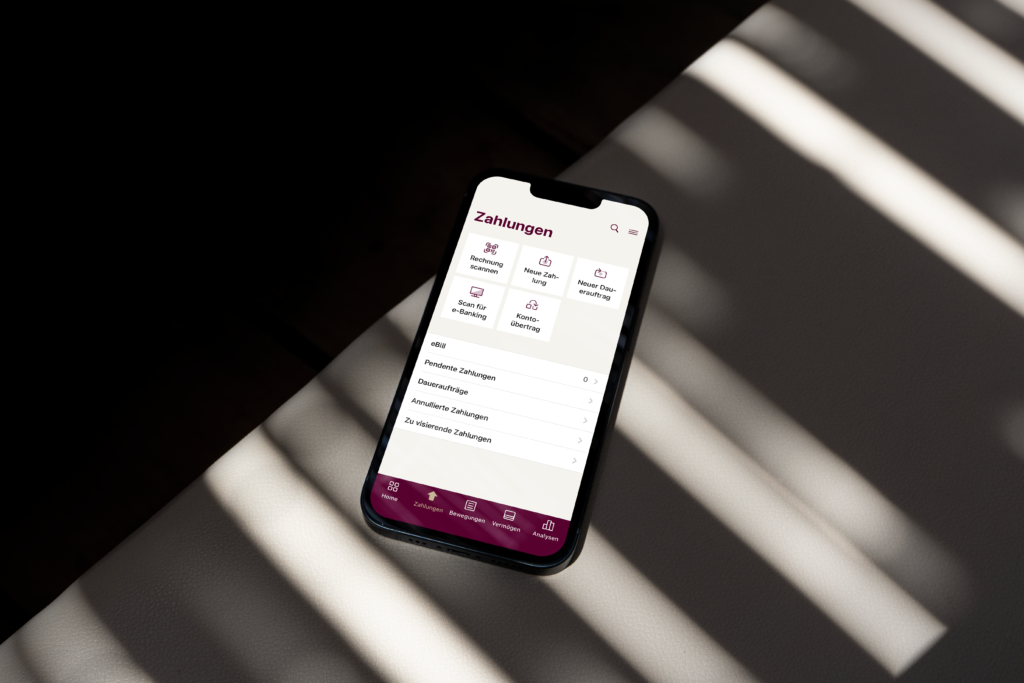
Scannen Sie den QR-Zahlteil mit der DC Bank App – die Daten werden automatisch übernommen. Sie definieren nur noch das Belastungskonto und das Ausführungsdatum. Fertig.
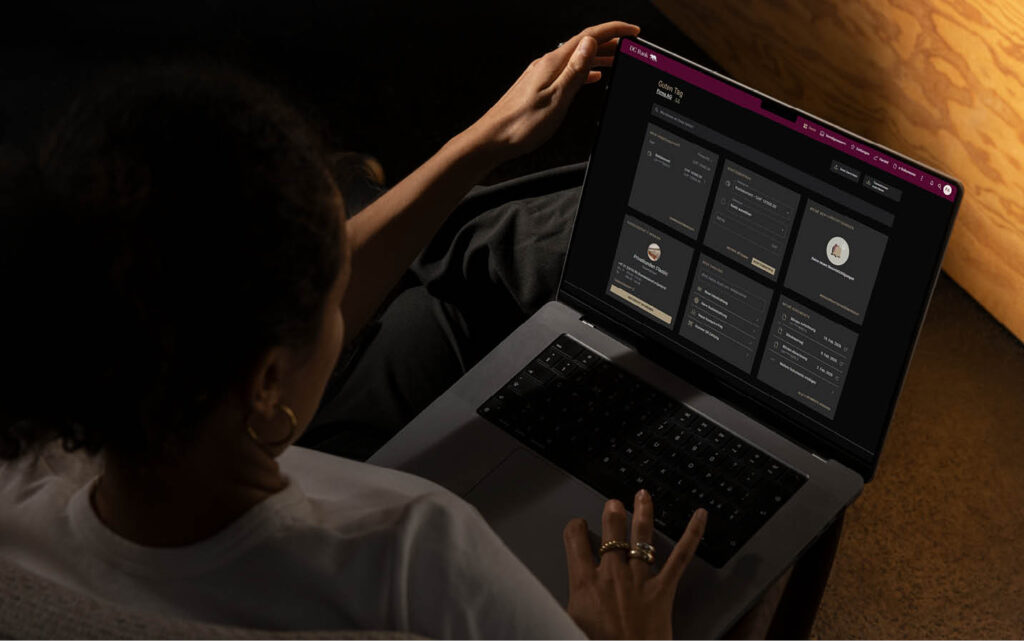
Aktivieren Sie den Darkmode im e-Banking und schonen Sie Ihre Augen – besonders bei Dunkelheit oder längerer Nutzung. Die dunkle Darstellung sorgt für eine angenehme Ansicht und reduziert Blendung.
Multibanking ermöglicht es Ihnen, Konten und Karten verschiedener Banken zentral in einer einzigen e-Banking-Lösung zu überblicken und zu verwalten. Sie behalten jederzeit die volle Kontrolle und entscheiden selbst, welche Daten angezeigt werden.
Mit dem Digitalen Finanzassistenten können die Finanzen noch besser verwaltet werden. Er zeigt schnell und einfach auf, wofür Geld ausgegeben wird, welche Abos Sie besitzen und wo Steuern gespart werden können.
Neues Mobiltelefon? Mit der Geräteverwaltung registrieren Sie Ihr neues Gerät bequem und direkt im e-Banking.
Legen Sie individuelle Benachrichtigungen fest, die Sie direkt als Push-Notification auf Ihr Mobiltelefon erhalten.
Finden Sie schneller wonach Sie suchen. Egal ob Funktionen & Einstellungen, Zahlungen oder e-Dokumente.
Wir sind persönlich für Sie da – mittels sicherer Nachricht aus dem e-Banking oder aus der Mobile Banking App gelangen Sie direkt an Ihre Ansprechperson und können Dateien austauschen.
Mehr über das Digital Banking erfahren Sie auf unserer Website oder via Flyer.
Erhalten Sie Kontoauszüge, Steuerbescheinigungen und Wertschriftendokumente direkt als PDF und sparen Sie die Porto-Kosten.
Mit eBill erhalten Sie Ihre Rechnungen direkt im e-Banking – übersichtlich, sicher und ohne Papier. Mehr erfahren: www.ebill.ch
Transaktionssignaturen – Zahlungen sicher freigeben
Ihr e-Banking erkennt mit der Zeit Ihre Zahlungsvorlieben. Zu Beginn bestätigen Sie neue Zahlungen mit der DC Bank-App. Später erkennt das System vertraute Empfänger.
Regionen freigeben für Auslandzahlungen und Karten
Zahlungen und der Einsatz Ihrer Karten sind standardmässig auf Schweiz/Liechtenstein und Europa beschränkt. Schalten Sie Regionen selber frei für Auslandzahlungen («Einstellungen») oder für Ihre Debit Mastercard (unter «Karten»).
Scannen Sie den QR-Zahlteil mit der DC Bank App – die Daten werden automatisch übernommen. Sie definieren nur noch das Belastungskonto und das Ausführungsdatum. Fertig.
Aktivieren Sie den Darkmode im e-Banking und schonen Sie Ihre Augen – besonders bei Dunkelheit oder längerer Nutzung. Die dunkle Darstellung sorgt für eine angenehme Ansicht und reduziert Blendung.
Multibanking ermöglicht es Ihnen, Konten und Karten verschiedener Banken zentral in einer einzigen e-Banking-Lösung zu überblicken und zu verwalten. Sie behalten jederzeit die volle Kontrolle und entscheiden selbst, welche Daten angezeigt werden. Mehr erfahren
Mit dem Digitalen Finanzassistenten können die Finanzen noch besser verwaltet werden. Er zeigt schnell und einfach auf, wofür Geld ausgegeben wird, welche Abos Sie besitzen und wo Steuern gespart werden können.
Legen Sie individuelle Benachrichtigungen fest, die Sie direkt als Push-Notification auf Ihr Mobiltelefon erhalten.
Finden Sie schneller wonach Sie suchen. Egal ob Funktionen & Einstellungen, Zahlungen oder e-Dokumente.
Wir sind persönlich für Sie da – mittels sicherer Nachricht aus dem e-Banking oder aus der Mobile Banking App gelangen Sie direkt an Ihre Ansprechperson und können Dateien austauschen.

Stellen Sie sicher, dass Sie Ihre Vertragsnummer und Ihr Passwort korrekt eingegeben haben. Bestätigen Sie anschliessend die Login-Anfrage in der «DC Bank» Mobile Banking App oder in der e-Secure App.
Falls die Anmeldung weiterhin nicht funktioniert:
Wenn Sie Ihr Passwort nicht mehr kennen oder Ihr Vertrag gesperrt ist, beachten Sie bitte die entsprechende FAQ-Frage. Sollte die Anmeldung weiterhin nicht möglich sein, unterstützt Sie unser Kundendienst e-Banking gerne.
Wenn Sie Ihr Passwort nicht mehr kennen oder Ihr Vertrag gesperrt ist, geben Sie beim Login mehrmals bewusst ein falsches Passwort ein. Danach stehen Ihnen folgende Möglichkeiten zur Verfügung:
Melden Sie sich mit Ihrer Vertragsnummer und Ihrem Passwort im e-Banking an. Auf der darauffolgenden Login-Seite können Sie einen neuen Aktivierungsbrief bestellen (Versand 2-4 Arbeitstage). Mit diesem können Sie die Mobile Banking App wieder aktivieren und sich anschliessend wieder im e-Banking anmelden.
Die Mobile Banking App ist die eigentliche Banking-App der DC Bank. Mit ihr können Sie Konten und Transaktionen einsehen, Zahlungen erfassen sowie das Login ins e-Banking bestätigen. Die App kann auch ohne Nutzung des e-Bankings verwendet werden.
Die e-Secure App dient ausschliesslich zur Bestätigung des Logins ins e-Banking. Sie enthält keine Banking-Funktionen.
Für Neukundinnen und Neukunden empfehlen wir die Mobile Banking App. Sie vereint Banking-Funktionen und Login-Bestätigung in einer einzigen App.
Ja. Die Mobile Banking App dient als Authentisierungsmittel für die e-Banking Anmeldung am Desktop.
Ja, die App kann auch ohne Nutzung des e-Bankings verwendet werden.
Sie laden die «DC Bank» App über den Apple App Store oder den Google Play Store herunter.
In der neuen App sollten Sie Mitteilungen/Benachrichtigungen zulassen, damit Sie die Push-Benachrichtigungen erhalten. Stellen Sie zudem sicher, dass die Uhrzeit Ihres Mobilgeräts auf «Automatisch» eingestellt ist.
Ein zusätzliches Mobilgerät können Sie direkt im e-Banking aktivieren. Melden Sie sich im e-Banking an und öffnen Sie das Gerätemanagement unter den Einstellungen. Dort können Sie ein weiteres Gerät für die Mobile Banking App hinzufügen und aktivieren.
Falls Sie keinen Zugriff mehr auf Ihr bestehendes Gerät haben, können Sie bei unserem Kundendienst e-Banking einen neuen Aktivierungsbrief bestellen.
Wenn Sie über mehrere e-Banking-Verträge verfügen, können Sie diese in der Mobile Banking App verwalten.
Öffnen Sie dazu in der App die «Vertragsverwaltung» und wählen Sie «Neuen Vertrag hinzufügen». Für die Aktivierung haben Sie zwei Möglichkeiten:
Scannen Sie den QR-Code Ihres Aktivierungsbriefs für den zusätzlichen Vertrag oder melden Sie sich im betreffenden e-Banking-Vertrag an und aktivieren Sie das Mobilgerät über «Einstellungen» → «Digitales Zugriffsmanagement» → «Gerätemanagement».
Anschliessend können Sie den angezeigten QR-Code mit der Mobile Banking App scannen. Folgen Sie danach den Anweisungen in der App, um den zusätzlichen Vertrag abzuschliessen.
Für eine sichere und zuverlässige Nutzung empfehlen wir, das Betriebssystem Ihres Mobilgeräts stets aktuell zu halten. Regelmässige Updates verbessern die Sicherheit, Stabilität und Kompatibilität der Mobile Banking App.
Die Mobile Banking App unterstützt die aktuelle iOS- bzw. Android-Version sowie die zwei vorherigen Hauptversionen des Betriebssystems.
Für den bestmöglichen Schutz Ihrer Bankgeschäfte empfehlen wir, automatische Updates zu aktivieren und Ihr Betriebssystem regelmässig zu aktualisieren.
Die Mobile Banking App setzt einen offiziellen Apple App Store oder Google Play Store voraus. Geräte ohne diese App-Stores können nicht verwendet werden.
Nein. Die Mobile Banking App ist für Smartphones optimiert und kann daher auf einem iPad nicht installiert werden. Nutzen Sie auf dem iPad stattdessen das e-Banking im Browser.
Die DC Bank Mobile Banking App wird nur im offiziellen iOS App Store und im Google Play Store zur Verfügung gestellt. Wenn Ihr Gerät keinen dieser Stores unterstützt oder zu alt ist, kann die App nicht verwendet werden.
Wenn bei der Aktivierung verlangt wird, einen Bildschirmschutz (PIN/Muster/Face‑ID/Fingerprint) einzurichten, obwohl dies bereits erfolgt ist, kann das darauf hindeuten, dass das Gerät zu alt ist bzw. die Sicherheitsanforderungen nicht mehr erfüllt werden.
Ja, Sie können eBill im e‑Banking oder über die Mobile Banking App registrieren: melden Sie sich an und wählen Sie «eBill-Portal». Die Registrierung erfolgt mit Ihrer E-Mail Adresse.
Weitere Informationen zu eBill erhalten Sie auf www.ebill.ch
Im Digital Banking stehen Ihnen die Daten als Export im Format PDF, CSV, camt.053 oder camt.054 (Kontoauszüge und Buchungsmeldungen) zur Verfügung. Eine Beschreibung und Anleitung finden Sie hier.
Damit eine Instant-Zahlung ausgeführt werden kann, müssen folgende Voraussetzungen erfüllt sein:
Falls eine Instant Zahlung nicht möglich ist, wird die Zahlung automatisch als herkömmliche Überweisung ausgeführt oder entsprechend angezeigt.
Instant Zahlungen sind Überweisungen, die rund um die Uhr innerhalb weniger Sekunden ausgeführt werden. Der Empfänger erhält das Geld in der Regel sofort – auch ausserhalb der üblichen Banköffnungszeiten.
Instant Zahlungen stehen im Digital Banking der DC Bank ab 20. Oktober 2026 zur Verfügung. Für die Nutzung gelten die aktuellen Gebühren der DC Bank.
Damit eine Instant Zahlung ausgeführt werden kann, müssen folgende Voraussetzungen erfüllt sein:
Multi-Banking ermöglicht es Ihnen, Konten verschiedener Banken zentral in einer einzigen e-Banking-Lösung zu überblicken. Sie behalten jederzeit die volle Kontrolle und entscheiden selbst, welche Daten angezeigt werden.
Viele Schweizer Banken unterstützen Multibanking. Die aktuelle Liste finden Sie hier.
Die Meldung «Verbindung fehlgeschlagen» kann erscheinen, wenn der zugrunde liegende e-Banking-Vertrag bei der angebundenen Bank nicht mehr aktiv ist oder der Zugriff auf die Daten nicht mehr hergestellt werden kann.
In diesem Fall werden die Konten und der Vertrag zwar weiterhin angezeigt, neue Transaktionen werden jedoch nicht mehr synchronisiert.
Bitte prüfen Sie, ob der entsprechende e-Banking-Zugang bei der angebundenen Bank weiterhin aktiv ist. Bei Bedarf können Sie die Verbindung entfernen und erneut einrichten.
Wenn eine Vollmacht für ein Konto angepasst oder aufgehoben wird, kann das entsprechende Konto aus Multibanking entfernt werden. In diesem Fall wird das Konto nicht mehr angezeigt und kann auch nicht mehr synchronisiert werden.
Zahlungsdateien aus Ihrer Finanz-, ERP- oder Zahlungsverkehrssoftware können Sie direkt im e-Banking der DC Bank hochladen und verarbeiten. Melden Sie sich dazu im e-Banking an und wählen Sie die Funktion «Zahlungsdatei hochladen». Weitere Informationen finden Sie hier.
Falls Sie Zahlungsdateien regelmässig verarbeiten oder eine Anbindung über eine Finanzsoftware nutzen möchten, unterstützt Sie Ihre Kundenberaterin oder Ihr Kundenberater gerne.
Ergänzend zum e-Banking haben Sie die Möglichkeit, Ihre Finanz-, ERP- oder Zahlungsverkehrssoftware über entsprechende Schnittstellen mit der DC Bank zu verbinden. Für die Einrichtung und die unterstützten Möglichkeiten wenden Sie sich bitte an Ihre Kundenberaterin oder Ihren Kundenberater.
Melden Sie sich zunächst in Ihrer Mobile Banking App an. Anschliessend starten Sie die Verbindung in Ihrem ERP-System. Um den QR-Code des ERP-Systems zu scannen, öffnen Sie in der App im Menü die «Anmeldung und Transaktionssignierung».
Ja, externe Scanner werden vom e-Banking der DC Bank unterstützt. Sollten wider Erwarten Probleme auftreten, stellen Sie sicher, dass die aktuelle Software des Herstellers installiert ist und das korrekte Finanzinstitut ausgewählt wurde.
Falls notwendig, ändern Sie die Verbindungsart, beispielsweise von Bluetooth auf eine Verbindung per USB-Kabel.
Falls Sie Unterstützung benötigen, erreichen Sie unseren Kundendienst e-Banking unter 031 328 85 99.
Gerne unterstützen wir Sie auch persönlich vor Ort in der Bank.
Ja. Falls Sie Hilfe bei der Einrichtung des e-Bankings oder der Mobile Banking App benötigen, unterstützen wir Sie gerne telefonisch oder persönlich vor Ort.
Notieren Sie sich die Fehlermeldung oder erstellen Sie nach Möglichkeit einen Screenshot. Unser Kundendienst e-Banking unterstützt Sie gerne bei der Klärung.
Falls eine Funktion nicht wie erwartet funktioniert, wenden Sie sich bitte an unseren Kundendienst e-Banking.
Damit wir den Vorfall möglichst rasch analysieren können, bitten wir Sie, nach Möglichkeit folgende Angaben bereitzuhalten:
Je mehr Informationen uns zur Verfügung stehen, desto schneller können wir Ihnen helfen.
Wir stellen Ihnen Broschüren, Factsheets und Checklisten zur Verfügung – kompakt, verständlich, praxisnah.


Bei Fragen rund um e-Banking und Mobile Banking helfen wir Ihnen gerne weiter.